

マイソクを作る
マイソク(販売図面)は、買主向けに配る広告物です。物件データから下書きを作り、内容とレイアウトを整えてPDFにします。マイソクには上長の承認・差し戻し・交付記録はありません。
- 物件詳細で「マイソクを作る」を押します。
- 物件データをもとに下書きが生成され、書面詳細が開きます。
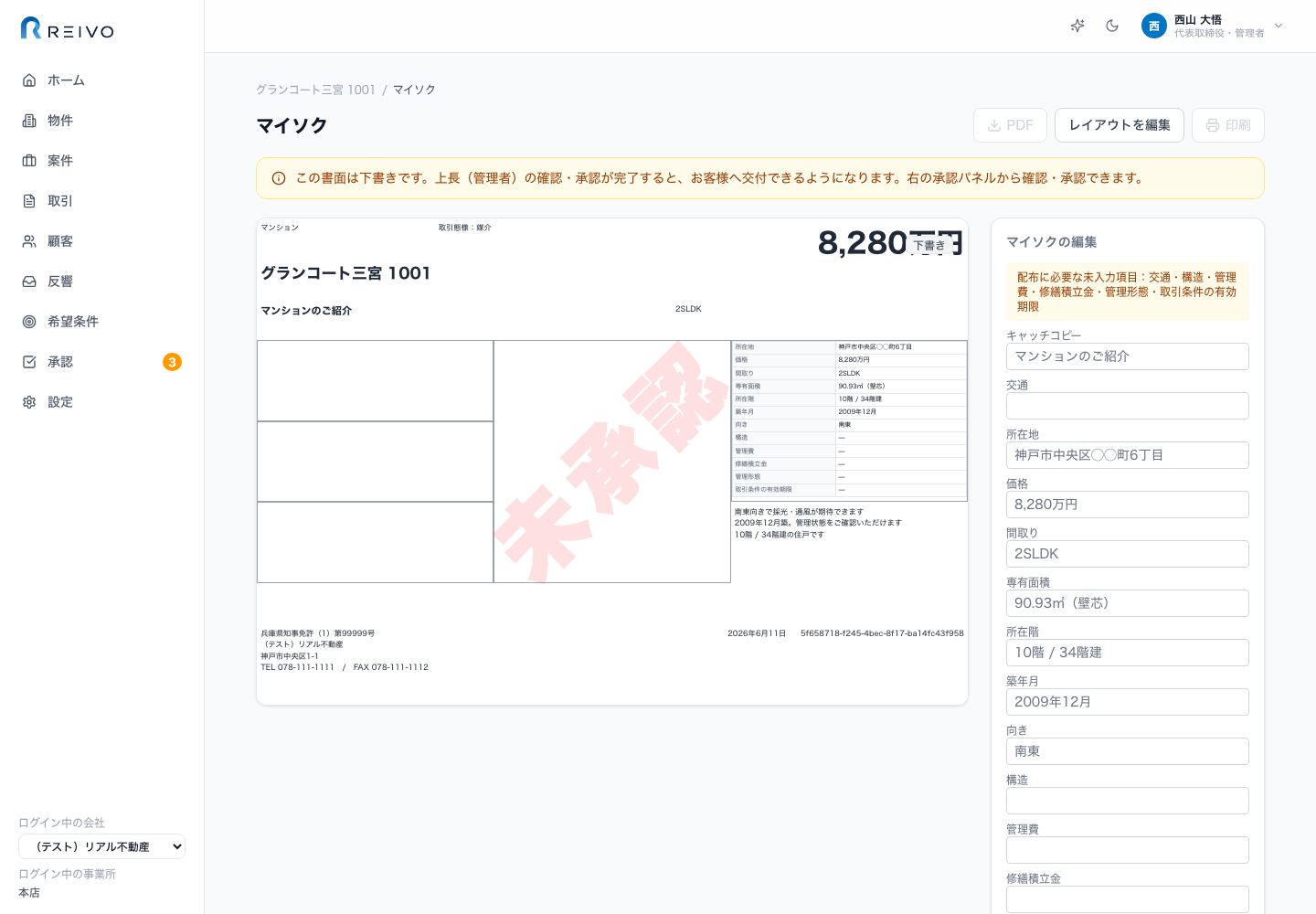
編集して仕上げる
Section titled “編集して仕上げる”下書きのうちは、書面詳細の「内容を編集」ボタンから編集フォームを開いて内容を直せます。
- キャッチコピー、交通、物件概要の各項目、おすすめポイント、備考
- 物件概要の項目は所在・土地・建物・管理・制限・施設・引渡・備考のグループごとに折りたたまれており、見出しを押すと開閉します。見出しには、そのグループで入力が必要な項目のうち何件が埋まっているかが表示されます。
- 直したら「保存」を押します。保存せずに閉じようとすると確認が表示されます。
物件概要に表示される主な項目は物件種別で異なります。
- マンション:専有面積、間取り、所在階、築年月、構造、管理費、修繕積立金、管理形態など
- 戸建:土地面積、地目、用途地域、建ぺい率・容積率、接道状況、建物面積、間取り、構造、築年月、増改築、設備など
- 土地:土地面積、有効面積、地目、用途地域、建ぺい率・容積率、接道状況、私道負担、セットバック、法令制限、設備など
管理費・修繕積立金・管理形態などのマンション管理項目は、戸建・土地には表示されません。土地には間取り項目と間取り図の枠も表示されません。
物件詳細の入力欄とマイソクの物件概要表は、所在・土地・建物・管理・制限・施設・引渡・備考のカテゴリ順で表示されます。価格と交通は紙面上部に表示されるため、物件概要表には重複して表示されません。マンションの「管理費等合計」は、管理費・修繕積立金・その他費用の入力値から自動計算されます。
写真をプレビューから差し替える
Section titled “写真をプレビューから差し替える”書面詳細のプレビュー上で、写真枠をクリックまたはドラッグ&ドロップするだけで写真を差し替えられます。従来どおり「レイアウトを編集」画面からも差し替えられます。
- まだ写真が入っていない枠には、破線の枠と「写真1」「写真2」「写真3」「間取り図」などの枠の名前、「クリックまたはドロップで追加」という案内が表示されます。
- すでに写真が入っている枠は普段はそのままの見た目で、マウスを重ねると「写真を差し替える」と表示されます。クリックまたはドロップで差し替えます(対応形式はPNGとJPEG)。
- 大きな写真は自動で縮小されてから保存されるため、スマートフォンで撮った数MBの写真もそのまま使えます。
- 1枚アップロードしている間は、ほかの枠は操作できません。
紙面から値を直接なおす
Section titled “紙面から値を直接なおす”書面詳細のプレビュー上で、キャッチコピー・交通・備考・アピールポイントや物件概要表の値を直接クリックすると、その場に入力欄が開き、その項目だけを直して保存できます。従来どおり「内容を編集」のフォームからまとめて直すこともできます(項目が多いときはこちらが早いです)。
- クリックできる箇所は、マウスを重ねるとうっすら反応して分かります。
- 保存すると、紙面の表示がすぐ切り替わります。
- 入力の途中でEscキーを押すか枠の外をクリックすると、入力中の内容は保存されずに閉じます。
- 物件名・価格・間取り・物件種別・取引態様・周辺施設・掲載日・物件番号と、取扱会社の情報はここから直接編集できません。クリックすると変更できない理由と、変更先の画面へのリンクが表示されます。
レイアウトを自由に編集する
Section titled “レイアウトを自由に編集する”書面詳細の「レイアウトを編集」ボタンから、マイソクのレイアウトを自分で組める編集画面を開けます。このボタンはマイソクの書類にのみ表示されます。ここで組んだレイアウトは、書面画面での表示と作成するPDFにそのまま使われます。
A4 横のキャンバス上に「ブロック」を配置してレイアウトを組みます。左のパレットから追加できるブロックは次の 4 種類です。
- 画像 — 写真・間取り図などをアップロードして配置します。
- テキスト — 自由入力の複数行テキストです。
- 物件概要表 — 物件概要をカテゴリ見出し付きの罫線テーブルで表示します。行ごとに表示・非表示を切り替えられます(法令で表示が必須の項目は非表示にできません)。
- 枠 — 背景色・枠線だけの土台ブロックです。他のブロックを上に重ねられます。
パレットのボタンはクリックでも追加できますし、キャンバスへドラッグ&ドロップして狙った位置に置くこともできます。置いたブロックはドラッグで移動、端をつまんでサイズ変更できます。1 枚に置けるブロックは最大 60 個です。
見た目は次の項目を変えられます。
- 共通:背景色、文字色、枠線(なし/細/太)、枠線の色
- テキスト:文字サイズ(4 段階)、左右の揃え(左/中央/右)、上下の揃え(上/中央/下)、太字
- 画像:キャプション
物件情報と連動するテキスト
Section titled “物件情報と連動するテキスト”物件名・価格・取引態様など、物件情報から入るテキストは「内容を編集」の編集フォーム(および会社プロフィールの設定)と連動しています。編集フォーム側で内容を直すと、レイアウト上の表示にもすぐ反映されます。
連動しているテキストブロックを直接編集すると、その連動は解除されます(以後は編集フォーム側を直しても反映されなくなります)。ただし取引態様と取扱会社の情報は直接編集や削除ができません。また、物件概要表も削除できません。これらは編集画面での制約であり、PDFプレビューや作成完了時に必須項目・必須表示を自動検査するものではありません。
テンプレートを管理する
Section titled “テンプレートを管理する”テンプレートの作り方は 2 通りあります。
- 設定 > マイソク >「新規作成」(管理者のみ)で、物件と関係なくレイアウトだけを作れます。「標準レイアウトから」(よく使う項目が最初から並んだ状態)と「空のキャンバスから」(何も無い状態)のどちらで始めるかを選べます。物件情報の欄は〈物件名〉のように項目名で表示され、実際の値はマイソクを作るときに差し込まれます。エディタで名前を付けて保存するまではテンプレートは作成されません。
- 既存のマイソクのレイアウト編集画面で、レイアウトを編集した状態からエディタの「テンプレートとして保存」を押すと、現在のレイアウトを会社のテンプレートとして登録できます(従来どおり)。
登録したテンプレートは、以後この会社で同じ物件種別のマイソクを新しく作るときに使われます。該当するテンプレートが1件だけなら自動で適用され、複数登録されている場合は生成時にどれを使うか選ぶダイアログが表示されます。別の物件種別のテンプレートは候補に表示されません。
レイアウトの配置・サイズ・見た目に加えて、自由入力のテキスト(定型文)もそのままテンプレートに保存されます。一方、物件情報と連動するテキストの中身(物件名・価格・取引態様など)と、配置した写真は保存されません。写真は空の枠として残り、新しいマイソクを作るときに差し込まれます。
登録したテンプレートの一覧・名前の変更・削除・レイアウトの編集は、設定 > マイソクで行えます(変更できるのは管理者のみ)。テンプレートを削除しても、すでに作成済みのマイソクには影響しません。ただし同じ会社・同じ物件種別にある有効なテンプレートの件数によって新規作成時の挙動が変わります(0件=物件種別ごとの標準レイアウト/1件=自動適用/2件以上=作成時に選択)。
物件種別を変更する
Section titled “物件種別を変更する”物件種別を変更すると、マイソクに必要な項目とレイアウトも変わります。
- 下書きのマイソクがある場合は、確認画面に下書きの件数が表示されます。変更を確定すると、その下書きはアーカイブされます。
- 変更後は、新しい物件種別の情報を入力してマイソクを再生成してください。
- すでに完了した過去のマイソクは、変更前の物件種別の書面として保持されます。
旧形式の書面について
Section titled “旧形式の書面について”本機能のリリース前に作成したマイソクは、旧形式のため編集できません。編集する場合は、物件詳細から新しくマイソクを作り直してください。PDFが保存されている旧形式の書面は、そのPDFから内容を確認できます。
PDFを作る前の確認(重要)
Section titled “PDFを作る前の確認(重要)”マイソクは広告物です。アプリによる広告表現の自動チェックや上長承認は行われないため、PDFを作る前に利用者が紙面全体を確認してください。
- 物件種別に応じた必須項目と、取引態様・取扱会社情報が正しく表示されている
- 物件情報、写真、間取り図、価格、交通、取引条件に誤りがない
- キャッチコピーやおすすめポイントを含め、広告表示のルールに沿った表現になっている
PDFプレビューや作成完了時に、広告表現・必須項目の入力・必須表示の有無は自動検査されません。未保存の変更がある場合は先に保存してください。保存済みのレイアウトデータがGrid JSON schemaに適合しない場合はPDFプレビューを開けないため、レイアウトエディタで内容を確認して保存し直してください。
PDFを確認して完了する
Section titled “PDFを確認して完了する”- 内容を保存し、PDFプレビューで仕上がりを確認します。
- 書面詳細で「作成を完了する」を押します。
- マイソクの状態が「完了」になります。
完了後はA4横のPDFを開けます。内容を修正するときは「編集を再開する」で編集中に戻し、保存・確認後にもう一度完了してください。