

間取り図を作る
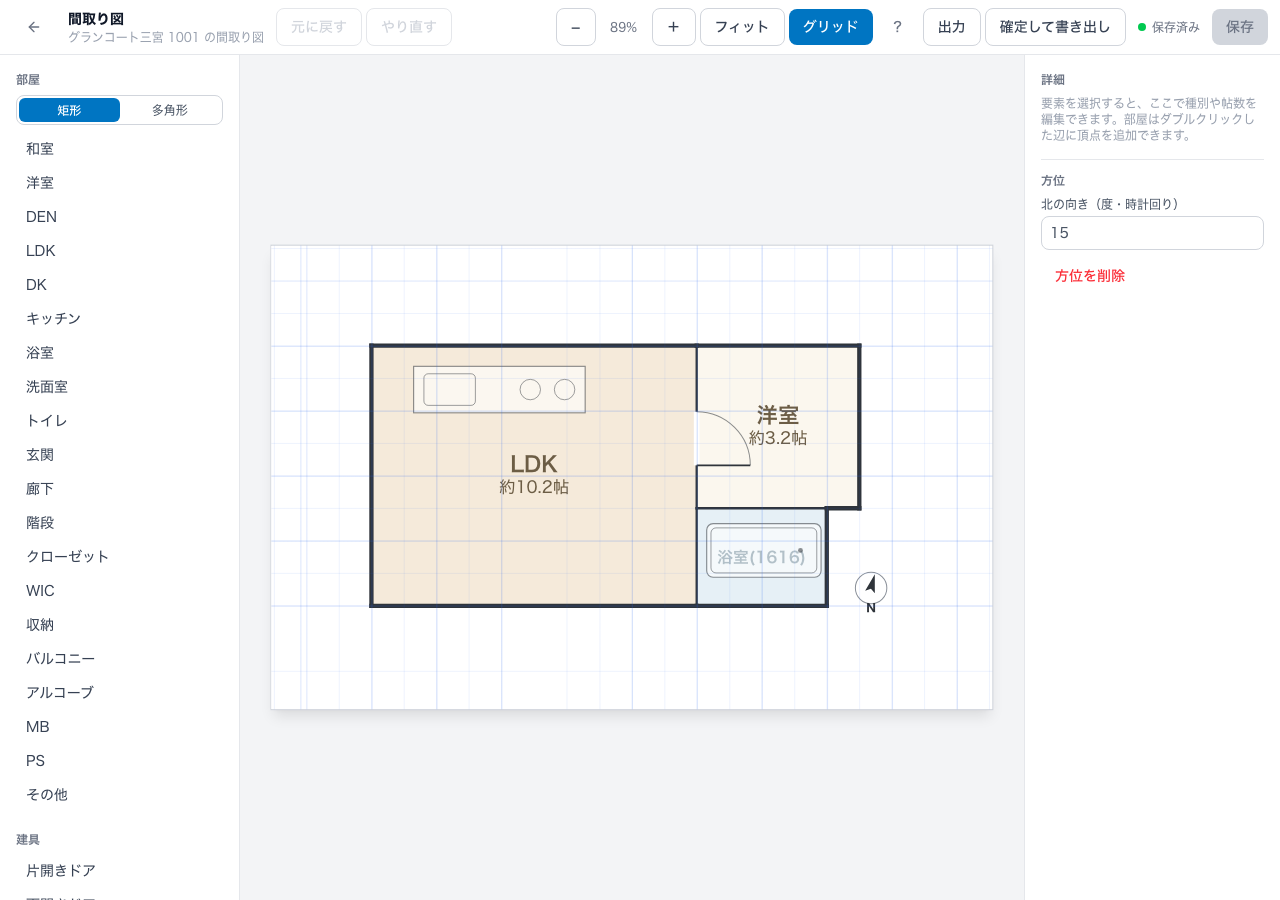
間取り図エディタでは、部屋・建具・設備などを配置して、物件の間取り図をデータとして作成できます。作った間取り図は PNG・SVG・印刷(PDF)で出力できるほか、「確定して書き出し」で物件写真(間取り図)として発行し、マイソクの間取り欄に反映できます。
作成する・開く
Section titled “作成する・開く”- 物件詳細の「間取り図」カードから作成します。入口は 3 つあります。
- 「資料から起こす(AI)」: 分譲時資料などから AI が下書きを自動作成します(下記)。
- 「下絵から描く」: 資料の画像を下絵として敷き、なぞって自分で作図します。
- 「白紙から作る」: 何も無い状態から作図します。
- 作成済みの間取り図はカードの一覧から開けます。各行の「複製」でコピーを、「反転複製」で左右反転したコピー(同じマンションの反転間取りの住戸向け)を作れます。
資料から AI で起こす
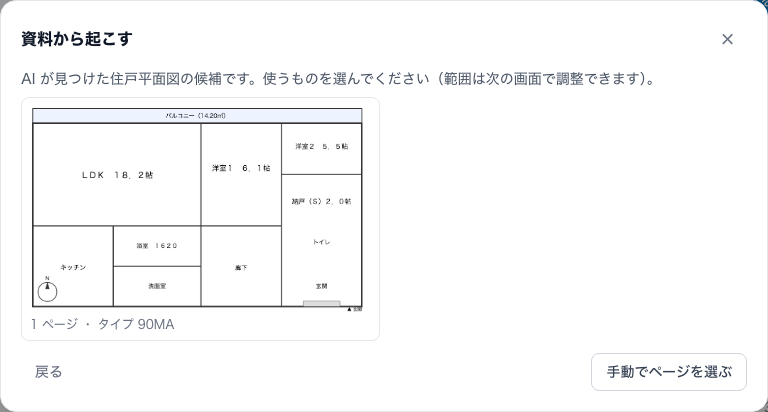
Section titled “資料から AI で起こす”「資料から起こす(AI)」では、物件に取り込み済みの書類(またはその場でアップロードするファイル)から、AI が間取り図の下書きを自動で作ります。
- 書類を選ぶと、AI が資料の中から住戸平面図の候補(ページと範囲)を提示します。候補を選ぶと、その範囲が取り込み対象になります(範囲は手で調整できます)。
- 資料に帖数の記載があれば実寸は自動で合わせます。必要なら2 点指定(図上の 2 点と実際の距離)で実寸を指定できます。指定をスキップし、帖数の記載も無い場合は仮の縮尺になります。
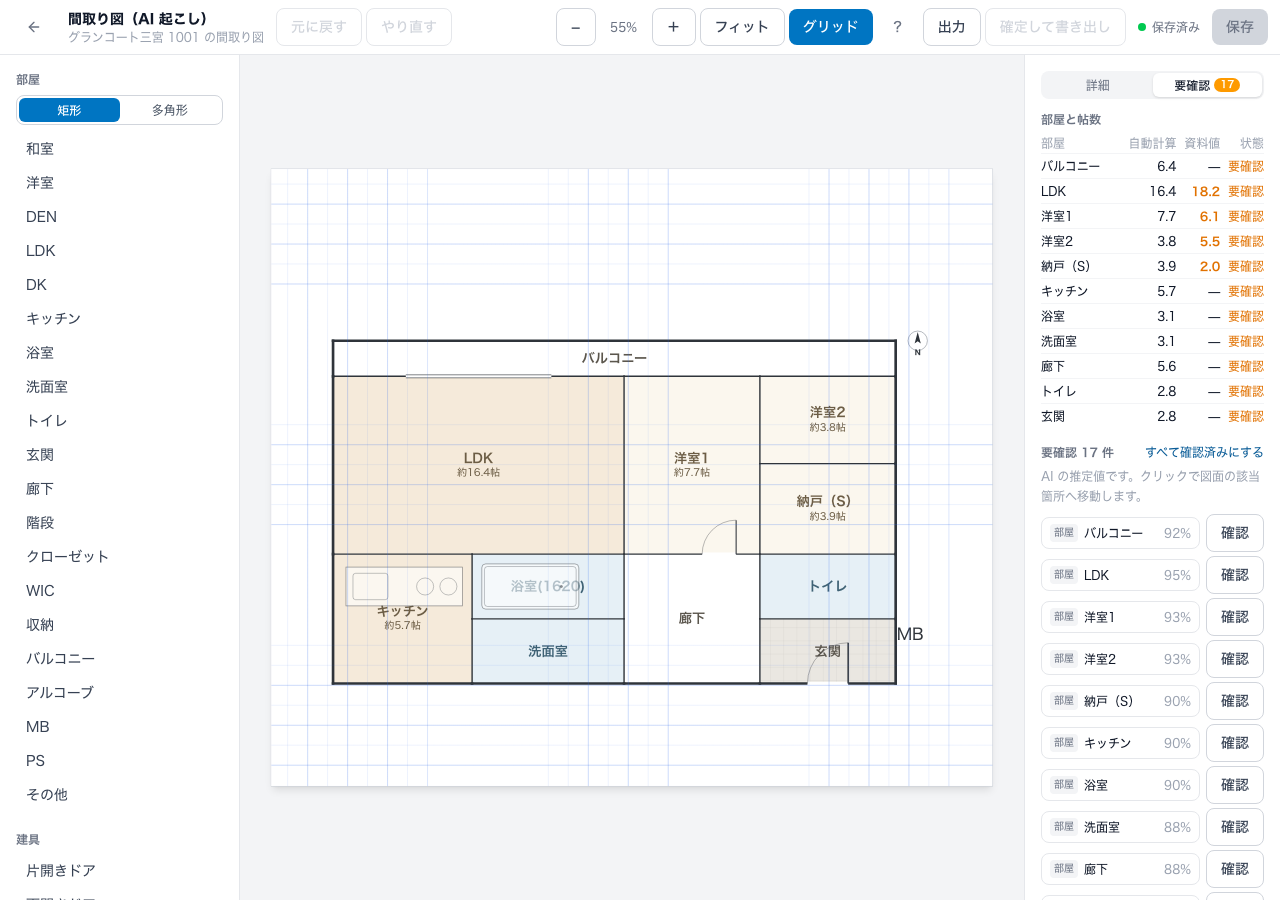
- 取り込みを実行すると、部屋・建具・設備・文字がすべて「要確認」の下書きとして作られ、元資料が下絵として敷かれた状態でエディタが開きます(方位記号を読み取れた場合は自動で配置されます)。
要確認を潰して仕上げる(検収)
Section titled “要確認を潰して仕上げる(検収)”AI が作った要素は、右ペインの「要確認」タブで検収します。
- タブには残り件数が表示されます。一覧の行をクリックすると、図面のその要素へ移動して光って示します。内容が正しければ「確認」で確認済みにします(読み取りの確信度が低い要素は % が強調表示されます)。
- 上部の「部屋と帖数」表で、自動計算の帖数と資料記載の帖数を一覧で突き合わせられます。食い違いは警告色になります。
- 内容をまとめて受け入れる場合は「すべて確認済みにする」も使えます(AI の推定値がそのまま残るため、後からでも見直せるようにしてください)。
- 要確認が残っている間は「確定して書き出し」できません。すべての確認が終わると解禁されます(PNG・SVG・印刷はいつでも可能です)。
一部だけ AI にやり直させる(部分やり直し)
Section titled “一部だけ AI にやり直させる(部分やり直し)”読み取りがうまくいかなかった部分があるときは、範囲を指定して AI に読み取り直させることができます。指定のしかたは 2 つあります。
- 部屋から: 部屋を選択して表示されるバーの「AIやり直し」で、選んだ部屋の周辺範囲をやり直します。
- 矩形で: 左パレットの「範囲をやり直す(AI)」を選び、やり直す範囲を角 → 対角の 2 クリックで指定します(複数の部屋をまとめて囲めます。Esc で中止)。
いずれの場合も:
- 範囲の中の要素は(確認済みでも)新しい読み取り結果で置き換わり、「要確認」に戻ります。実行前に上書きされる件数を確認できます。
- 範囲の外の要素・寸法線・方位・下絵は変わりません。
部屋を置く・形を変える
Section titled “部屋を置く・形を変える”- 左のパレットで部屋の種類(LDK・洋室・和室など)を選び、キャンバスを 2 回クリック(角 → 対角)すると矩形の部屋が置けます。「多角形」に切り替えると、頂点を順にクリックして始点で閉じる L 字などの形も作れます。
- 帖数は面積から自動計算されます(0.1 帖刻み)。資料の帖数と合わせたいときは、右の詳細パネルで上書きできます(資料記載と大きくずれると警告が出ます)。
- 部屋はドラッグで移動、角・辺のハンドルでリサイズできます。辺をダブルクリックすると頂点を追加できます。
建具・設備・注記を置く
Section titled “建具・設備・注記を置く”- 建具(ドア・引戸・窓など)は、部屋の壁(辺)の近くをクリックして置きます。ドラッグで辺に沿って動かせるほか、別の辺・別の部屋の壁へ付け替えられます。開き戸は吊元・内外の向きを差し替えられます。
- 設備(キッチン・浴槽・便器など 11 種)は自由な位置に置けます。選択して R で 90° 回転、F で反転します。
- 注記として、文字(ダブルクリックでその場修正)・寸法線(2 点クリック。実測 mm を表示し、値の上書きも可能)・方位記号(角度指定)を置けます。
ぴったり揃える(スナップ)と下絵
Section titled “ぴったり揃える(スナップ)と下絵”- 配置・移動はグリッド(基準グリッド 910 / 1000 / 900mm × 分割 1/2/4)に吸着します。さらにドラッグ中は他の要素の辺に近づくとガイド線つきで吸着し、面をぴったり揃えられます。Alt を押しながらクリック(配置)またはドラッグ(移動)すると、どちらのスナップも解除できます。
- 下絵: 「資料から起こす(AI)」「下絵から描く」で取り込んだ資料の画像が下絵として敷かれ、透過を調整しながらなぞって作図・照合できます(エディタから画像を直接差し替えることもできます。PNG / JPEG)。下絵は出力(PNG・SVG・印刷・発行画像)には含まれません。
- 変更は「保存」で保存します。未保存のまま閉じようとすると確認が出ます。
- 他の人が先に保存していた場合は競合をお知らせし、最新の内容を読み込んでから編集をやり直せます。
- 閲覧のみ(viewer)のアカウントでは、編集はできませんが、間取り図の閲覧と出力(PNG・SVG・印刷)はできます。
出力する・マイソクに反映する
Section titled “出力する・マイソクに反映する”- ヘッダーの「出力」から、PNG(背景透過)・SVG(再編集用)・印刷(ブラウザ印刷で PDF)を選べます。PNG・SVG はその場の編集内容をそのままダウンロードできます(保存前でも可)。印刷は保存済みの内容を印刷ページに表示するため、編集中の変更を含めたいときは先に保存してください。
- 「確定して書き出し」は、保存済みの内容を PNG にして物件写真(間取り図)へ発行します。未保存の変更があるときは先に保存を求められます。
- 発行した間取り図は、マイソクを新しく作った(作り直した)ときに間取り欄へ自動で入ります。作成済みのマイソクには反映されないため、反映したい場合はマイソクを作り直してください。作り直したマイソクは「編集中」になるため、内容とPDFプレビューを確認して「作成を完了する」を押します。→ マイソクを作る
操作一覧(ショートカット)
Section titled “操作一覧(ショートカット)”エディタのヘッダーの「?」からも同じ一覧を確認できます。
| 操作 | 動き |
|---|---|
| クリック / Shift+クリック | 選択 / 部屋の追加選択 |
| ドラッグ | 移動(部屋・建具・設備・文字・方位) |
| Alt+クリック / Alt+ドラッグ | グリッド・整列スナップを解除して配置・移動 |
| 角・辺ハンドルのドラッグ | 部屋のリサイズ |
| 辺のダブルクリック | 頂点を追加 |
| Delete / Backspace | 選択を削除(頂点選択中はその頂点を削除) |
| ⌘/Ctrl+Z ・ ⌘/Ctrl+Shift+Z | 元に戻す / やり直す |
| 矢印キー / Shift+矢印 | 部屋を 1 グリッド移動 / 10mm 微調整 |
| R / F | 選択中の設備を 90° 回転 / 反転 |
| Esc | 配置の中止・選択解除 |
| Space+ドラッグ / ホイール | 画面の移動(パン / スクロール) |
| ⌘/Ctrl+ホイール | ズーム |
| 矩形配置の確定を Shift+クリック | 同じ種類の部屋を続けて配置 |