

書類と AI 読み取り
物件に関する書類をアップロードすると、AI が内容を読み取って項目を抽出します。確認待ちの書類はやることリストに表示されるので、書面の精度のために、読み取り結果を確認・確定しておきます。
書類をアップロードする
Section titled “書類をアップロードする”- 物件詳細の書類セクションで、書類の種別を選びます。種別を選ぶと、その書類がどんなものかの説明が表示されます。
- ファイルを追加します(PDF・JPEG・PNG、600KB まで)。
対応する書類種別:物件詳細の種別リストに表示されるものすべてをアップロードできます(登記情報(建物・土地)/公図/地積測量図/建物図面/分譲時資料・パンフレット/管理規約/重要事項調査報告書/用途地域図/ハザードマップ/成約事例(資料)/物件写真(複数可)/その他 など)。
読み取り結果を確認・確定する
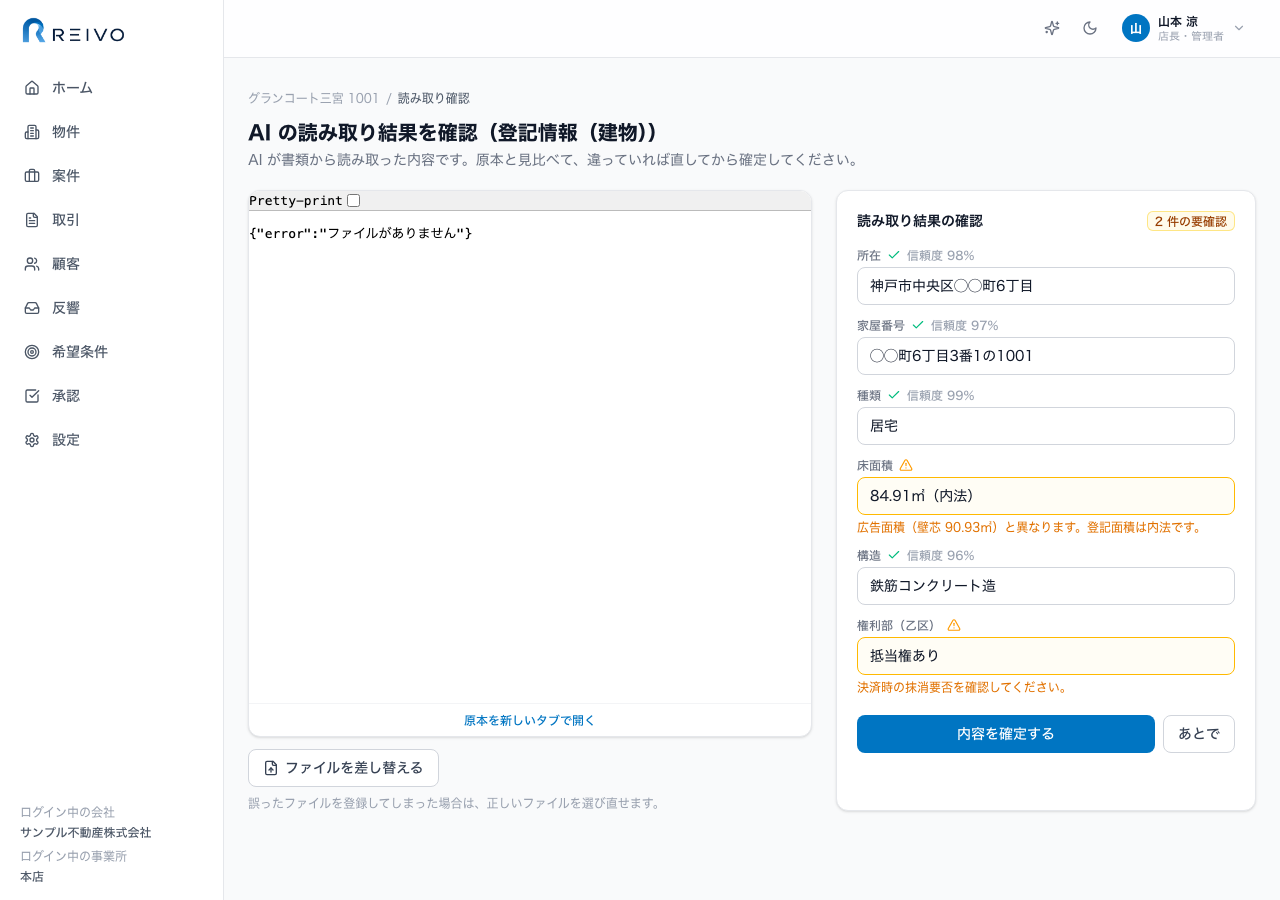
Section titled “読み取り結果を確認・確定する”アップロード後、書類は「確認待ち」になります。物件詳細の書類一覧、またはやることリストのリンクから書類を開きます。
- 左側に原本のプレビューが表示されます(画像はそのまま、PDF は別タブで開けます)。
- 右側に読み取った項目が表示されます。信頼度や「要確認」の警告を参考に、内容を確認・修正します。
- 「内容を確定する」を押すと「確認済み」になります。
- 確定後に誤りに気づいたら、「内容を修正する」を押して再編集し、もう一度確定できます。
ファイルを差し替える
Section titled “ファイルを差し替える”書類を開いて、「ファイルを差し替える」から新しいファイルを選びます。確認ダイアログのあと、新しいファイルで AI が読み取り直します。
REINS 出力・画像の扱い
Section titled “REINS 出力・画像の扱い”- REINS 出力は外部 AI に送信しません。読み取りは「対象外」となり、必要な内容は手入力で扱います。
- 物件写真・間取り図などの画像は、項目抽出の対象外です。物件写真はマイソク(販売図面)に差し込まれ、間取り図は図面として使われます。
書類と書面の関係
Section titled “書類と書面の関係”- 査定書:添付は任意です(書類が無くても作成できます)。登記簿などを添付すると AI が内容を読み取ります(未添付の書類は物件詳細に目安として表示されます)。
- 媒介報告書:添付は任意です(書類が無くても作成できます)。媒体ごとの閲覧数・お問合せ数は作成画面で手入力し、ご案内・お問合せの件数はアプリが集計します。→ 媒介報告書を作る
- マイソク:物件写真・間取り図原本が画像として差し込まれます。
- 重要事項説明書:登記簿・分譲時資料・重要事項調査報告書・用途地域図・ハザードマップなどから各欄を自動で埋め、出所と信頼度を付けます。資料を確定(確認済み)にしておくほど、重説で要確認として残る欄が減り、承認前の確認作業が少なくなります。
- 売買契約書:承認済みの重要事項説明書から物件の表示を引き継ぎます。